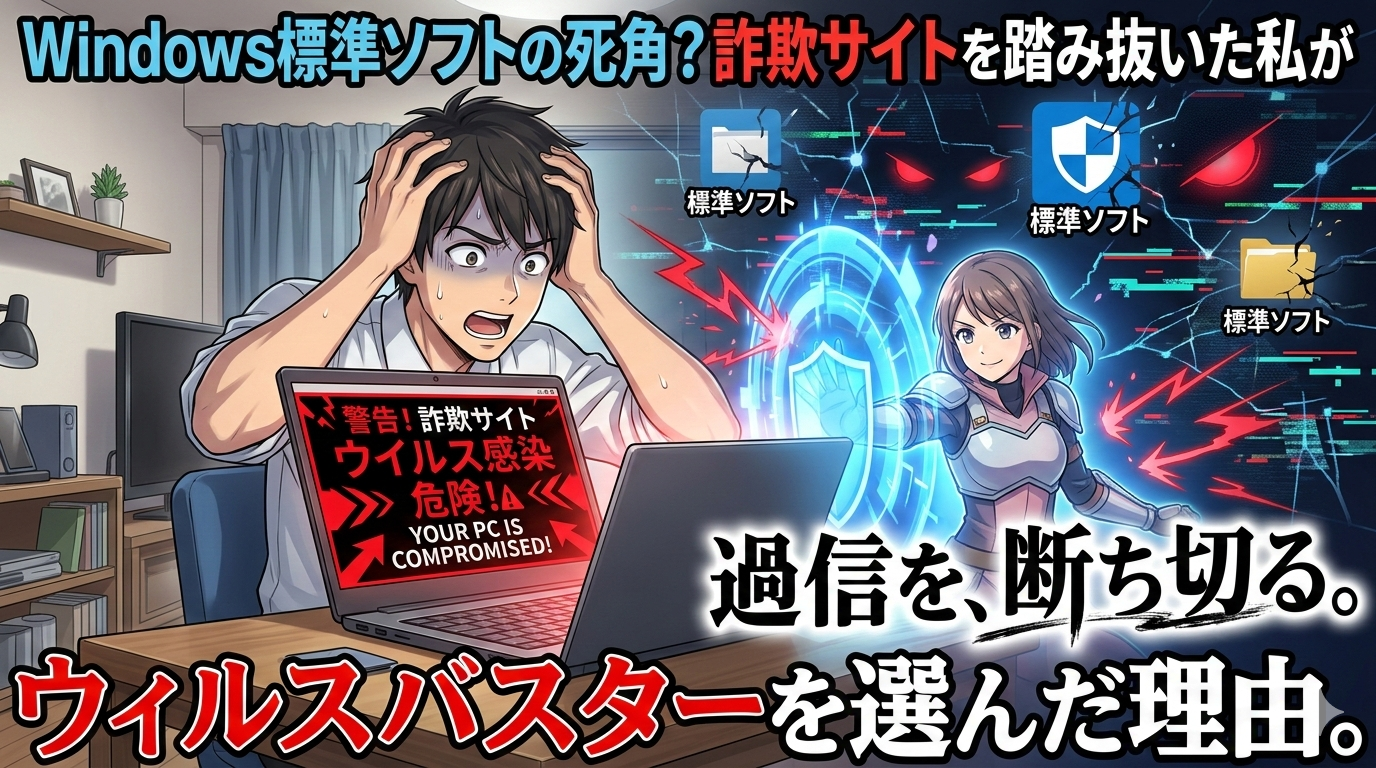
「Windows標準のセキュリティだけで大丈夫」
そう思っていませんか?
かつての私もそう信じ込み、無防備にインターネット検索していました。
しかし、ある日「ウイルスバスター」を導入したことで、自分がどれほど危険な罠のすぐそばを通っていたか、その真実を突きつけられることになります。
今回は、私が経験した「赤い警告」の衝撃と、ブログ運営者が絶対に知っておくべき「自ら身を守るための視覚的な対策」についてお話しします。
最強の盾にも「死角」がある。Windows標準ソフトの意外な落とし穴
当時はWindows標準の保護だけで十分だと思い込み、何の疑いもなくサイトを巡っていました。
実際には「赤い警告」が出ていたはずなのに、それを表示する術(すべ)を持っていなかったために、罠を正規ルートだと思い込んでいました。
何が起きていたのか、整理すると、Windowsの標準ソフトは外部からパソコンに入ってくるウィルスに対しては確かに強いです。
世界トップクラスです。ただ、ここで落とし穴というか誤解がありました。
可視化された「赤色の恐怖」。ウイルスバスターが暴いた詐欺サイトの正体
赤と緑の羅針盤。専門知識不要で「安全なルート」を選ぶ技術
それが、自ら他のサイトやブログに訪れた時のセキュリティ対策が、Windowsの標準ソフトでは対応していなかったのです。(仮説です!)
実際に、ウィルスバスター導入後、恐る恐るあのサイトを確認したとき、画面に広がった「赤色(危険)」の表示。
「もしあの時、この『赤』が見えていたら……」という、後悔と安堵が入り混じった感情がありました。
「赤と緑」が教えてくれる、
赤色が危険、緑色が安全、ブログ運営の羅針盤、検索結果を、アクセスする前に判定してくれる機能です。
ウィルス対策の防御だけでなく、こちらから出向いた時もどこが危険なサイトで、どこが安全なサイトか、色で選別してくれます。
専門知識がなくても視覚で判断できるのはありがたい機能ですね。
ソフトすら過信しない。「URL手入力」と「AI照合」を組み合わせた鉄壁の防御
さらに、他の用途でも、自分の身を守るだけでなく、将来、ブログ運営する際、広告リンクも貼ることになります。
この時、どこが本物のサイトで、どこが偽物のサイトなのか判別できるようになります。
ただ、ここで注意しなければならないのが過信です。
できることなら、いや、必ずやってほしいのが、直接URLを手入力して検索する方法です。
どうしても、サイト名だけで検索すると偽物のサイトも混ざってくるので要注意ということですね。
対策はURLの手入力です。もし、URLを知らない場合は、AIに確認してください。
もしくは、信用しているサイト経由で訪れる方法もあります。
ただ、一度、偽物のサイト経由した場合、ルートが偽物経由になってしまうので、やはり注意が必要ですね。
というように一度、偽物のサイトに関わるとなかなか抜け出せません。
抜け出すには、こちらの記事で詳しく書いたので参考にしてください〉〉〉
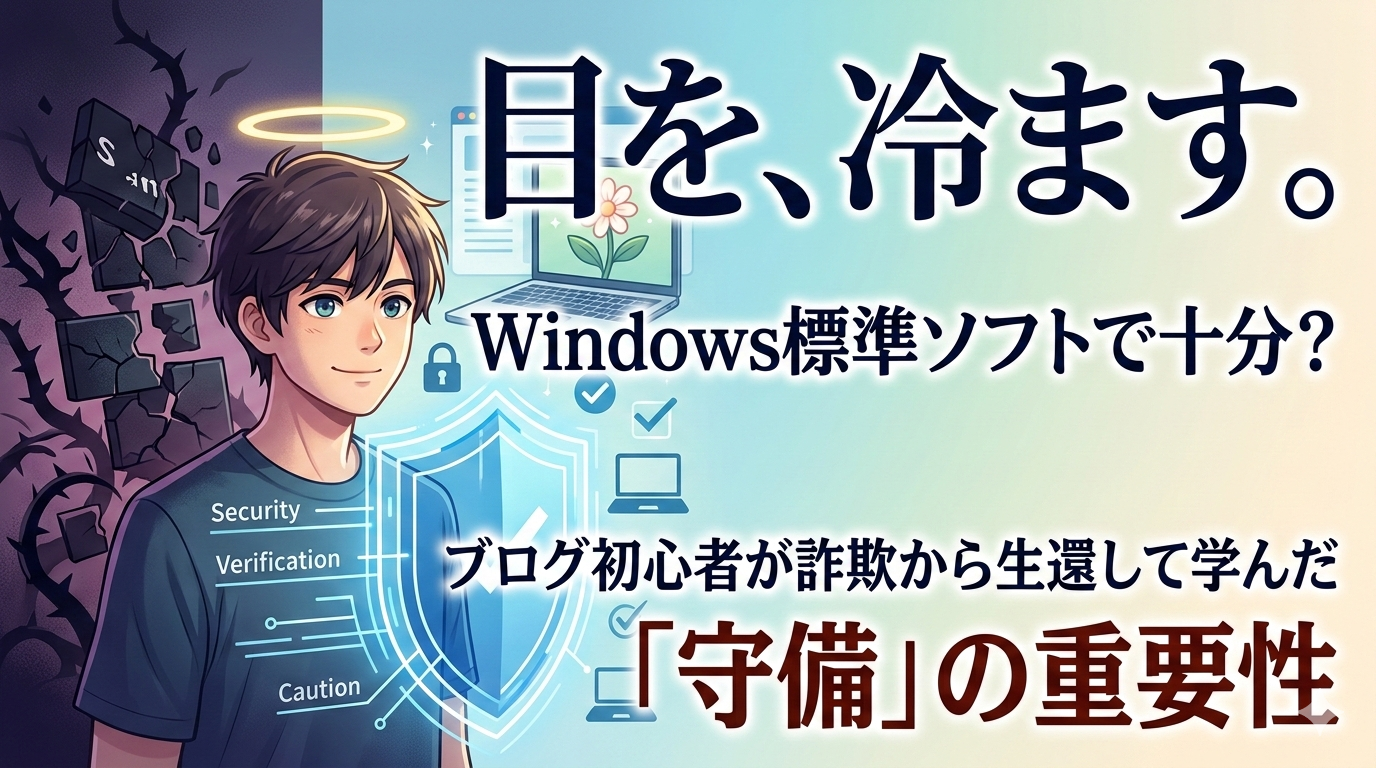
もし、すでに偽物のサイトにクレジットカードの情報を入力してしまったら、クレジットカード会社にすぐに連絡して、利用停止してくださいね。
もうこうなってくるとインターネットの利用は避けて、最寄りの電気屋さんから、ウィルスバスターを導入しましょう。
まとめ
私が導入したソフトは3年間で6台まで利用できて、税込み約17.000円でした。
年間6,000円程度、1台辺り1,000円程度で安全を買いました。
PR,まずは、ウイルスバスターの30日無料体験版 ダウンロードから、赤色と緑色の羅針盤をご確認ください!







コメント